
Imenski strežniki oziroma Name Servers določajo, kateri DNS strežniki so odgovorni za vašo domeno in kje se upravljajo njeni DNS zapisi.
Imenske strežnike je običajno potrebno nastaviti oziroma spremeniti:
- ko ste domeno registrirali posebej, spletno gostovanje pa imate že urejeno,
- ko spletno gostovanje uporabljate pri drugem ponudniku,
- ko domeno selite na drug strežnik oziroma k drugemu DNS ponudniku,
- ko želite uporabljati zunanjo DNS storitev, na primer Cloudflare.
Če ste domeno in gostovanje hkrati naročili pri Webicom
V tem primeru vam imenskih strežnikov praviloma ni treba nastavljati ročno. Če sta bila domena in spletno gostovanje naročena skupaj, potrebne nastavitve uredimo mi.
1. Kaj potrebujete pred spremembo?
Preden začnete, morate poznati pravilne imenske strežnike ponudnika, pri katerem bo DNS vaše domene upravljan.
Ponudnik vam običajno posreduje najmanj dva strežnika, na primer:
dns1.ponudnik.si
dns2.ponudnik.si
Če vam je ponudnik posredoval več imenskih strežnikov, vnesite vse, ki jih je določil.
Pomembno: Imenskih strežnikov ne ugibajte. Vedno uporabite točno tiste, ki vam jih je posredoval ponudnik gostovanja oziroma DNS storitve.
2. Prijava v Moj Webicom
- Prijavite se v svoj uporabniški račun Moj Webicom.
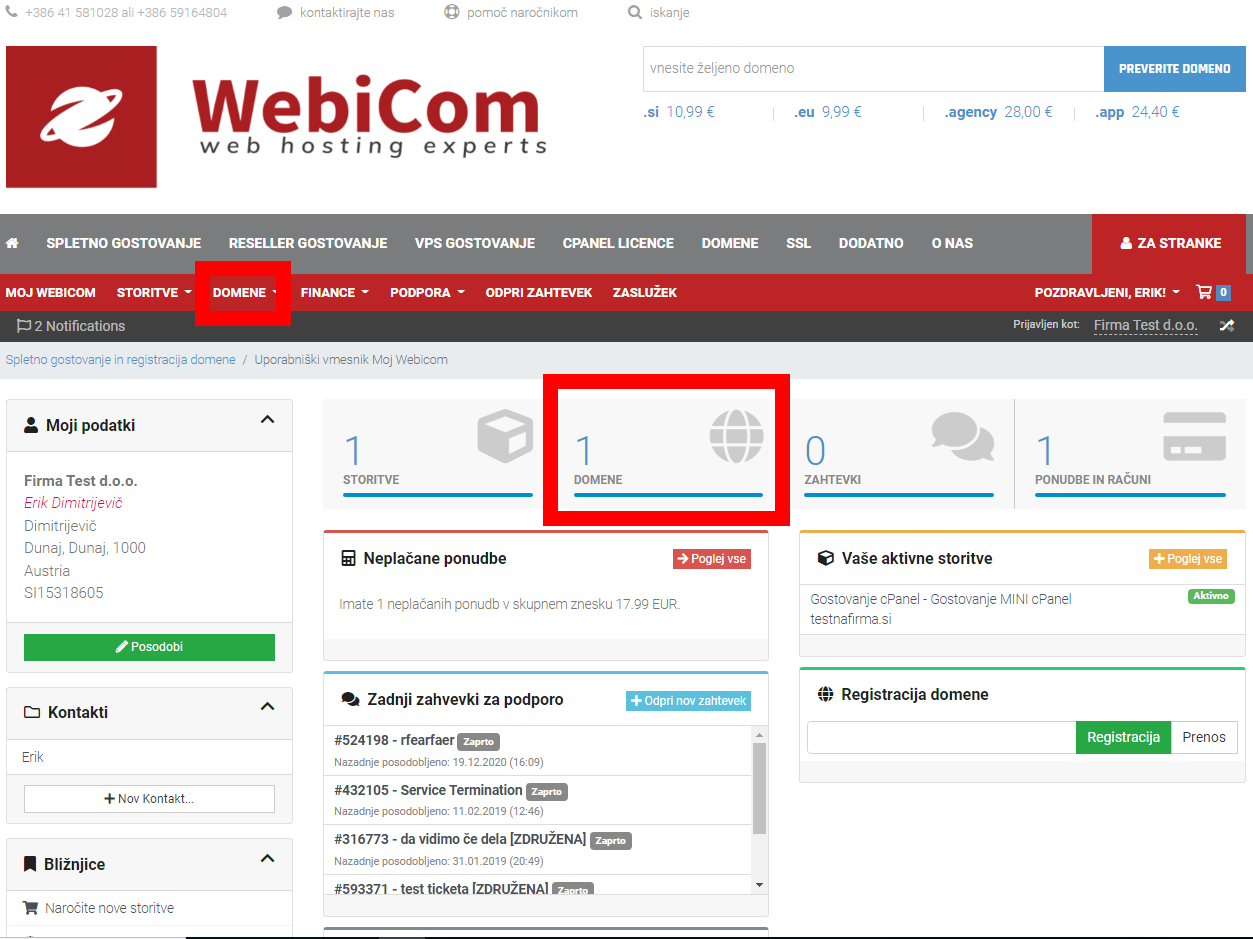
- Odprite razdelek z vašimi domenami oziroma kliknite povezavo za pregled domen.
Do seznama svojih domen lahko pridete prek ene od možnosti, prikazanih na spodnji sliki.
3. Izberite domeno
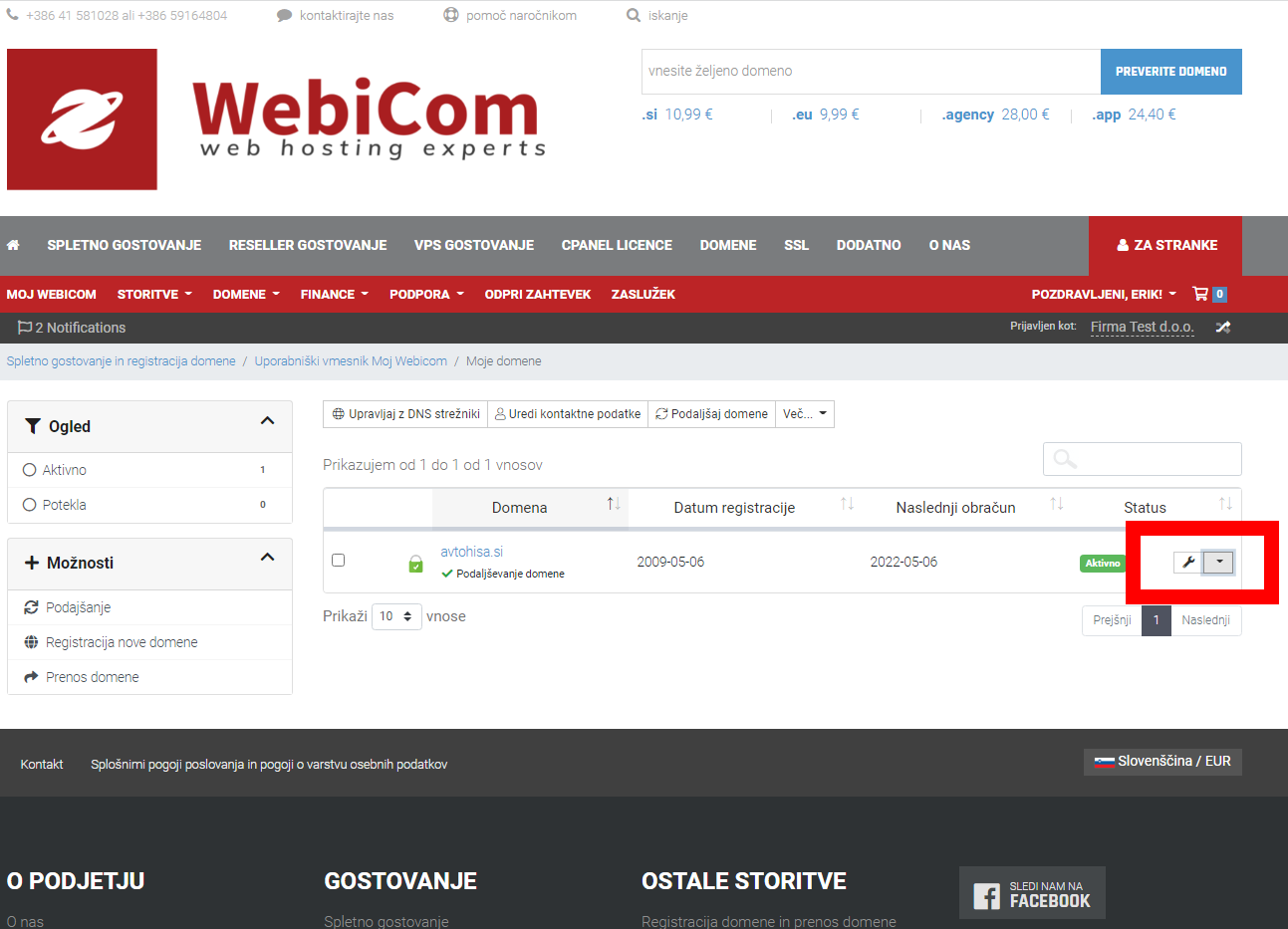
Na seznamu poiščite domeno, pri kateri želite spremeniti imenske strežnike.
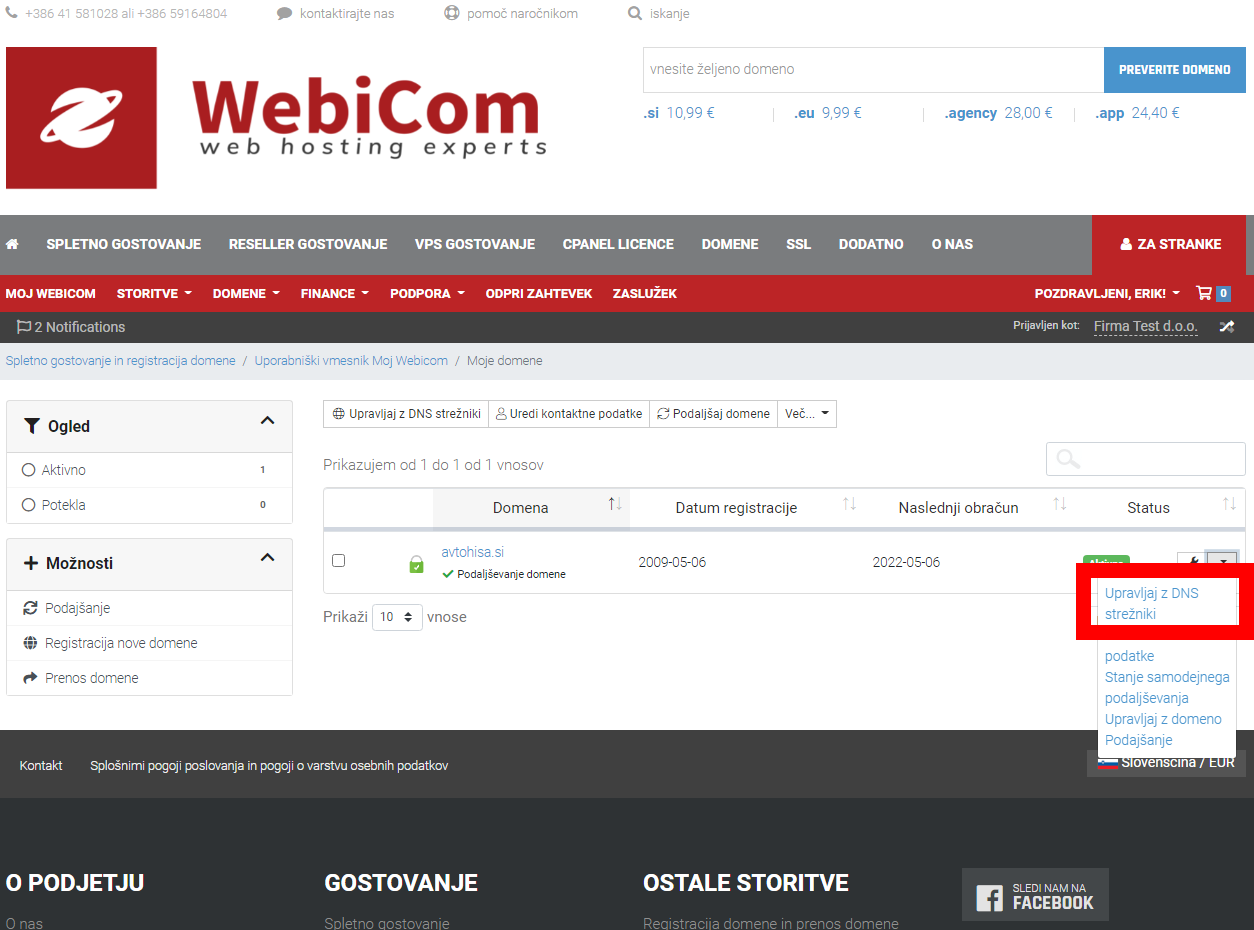
Na desni strani domene kliknite ikono oziroma možnost za upravljanje domene, kot prikazujeta spodnji sliki.

4. Odprite upravljanje DNS strežnikov
V možnostih upravljanja domene izberite Upravljanje DNS strežnikov oziroma možnost za spreminjanje Name Servers.
5. Vnesite nove imenske strežnike
V prikazana polja vnesite imenske strežnike, ki vam jih je posredoval ponudnik spletnega gostovanja oziroma DNS storitve.
Primer:
Nameserver 1: dns1.ponudnik.si
Nameserver 2: dns2.ponudnik.si
Če vam je ponudnik posredoval dodatne strežnike, jih vnesite tudi v naslednja razpoložljiva polja.
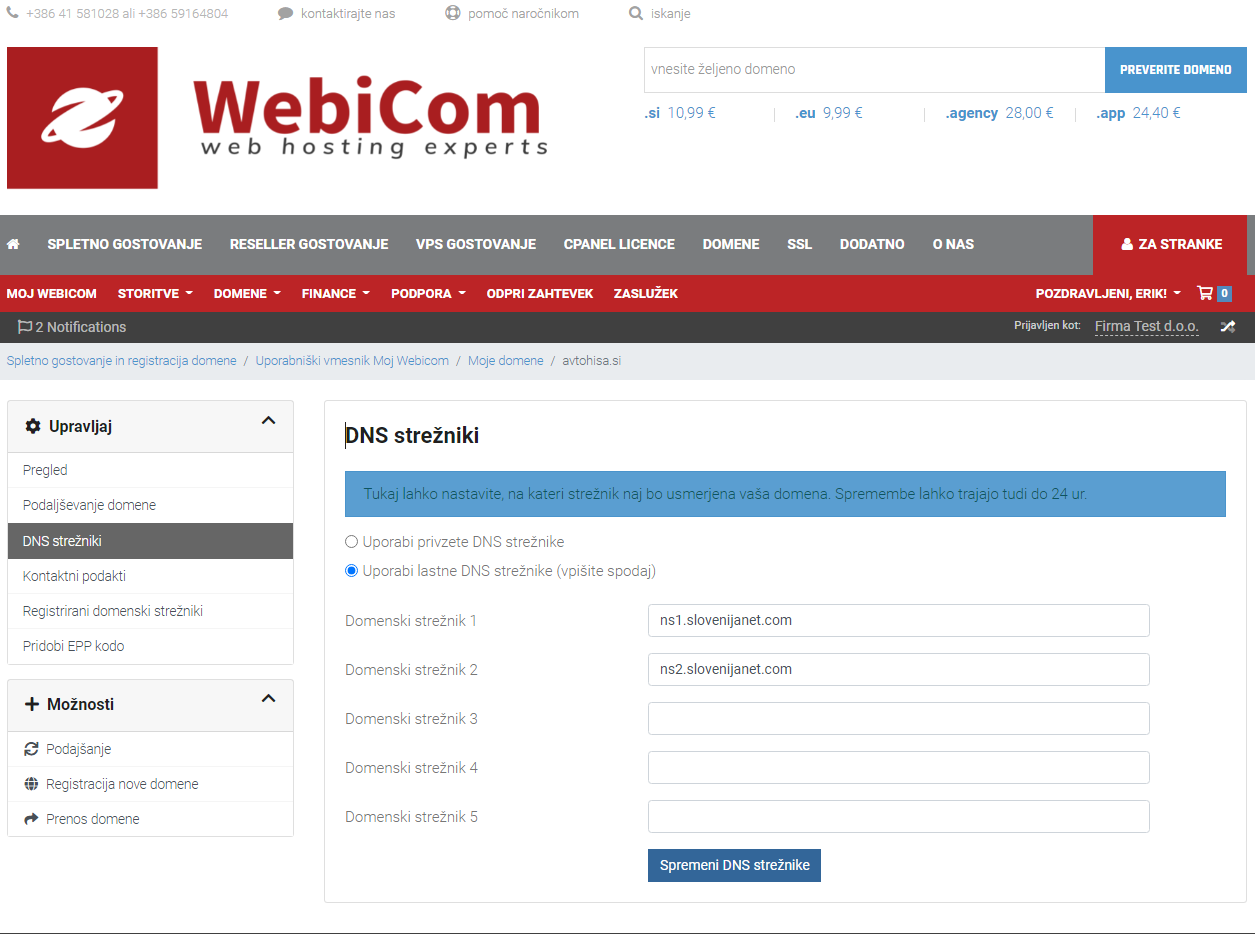
Ko ste preverili, da so podatki pravilni, spremembo shranite oziroma potrdite.
POZOR: Že ena napačna črka v imenu strežnika lahko povzroči, da domena ne bo pravilno delovala.
Imena strežnikov zato priporočamo kopirati neposredno iz podatkov, ki vam jih je posredoval ponudnik.
6. Če je Webicom vaš ponudnik spletnega gostovanja
Če spletno gostovanje že uporabljate pri Webicom, ste pravilne imenske strežnike prejeli v dostopnih podatkih ob odprtju paketa gostovanja.
Če želite novo domeno dodati na obstoječi paket gostovanja, mora domena praviloma uporabljati iste Webicom imenske strežnike, kot jih uporablja paket oziroma druge domene, ki so na njem gostovane.
Nasvet: Če dostopnih podatkov ne najdete oziroma niste prepričani, katere Webicom imenske strežnike morate uporabiti, nas raje kontaktirajte. Tako se izognete vnosu strežnikov napačnega Webicom gostiteljskega sistema.
7. Imenski strežniki niso isto kot DNS zapisi
Pomembno je razlikovati med spremembo imenskih strežnikov in spremembo posameznega DNS zapisa.
S spremembo imenskih strežnikov določite, kje se upravlja celotna DNS cona domene.
V DNS coni pa nato urejate posamezne zapise, kot so:
- A – kam kaže spletna stran,
- MX – kateri strežniki sprejemajo e-pošto,
- CNAME – vzdevki oziroma povezave na druga imena,
- TXT – SPF, preverjanje storitev in drugi podatki,
- DKIM in DMARC zapisi za elektronsko pošto.
Primer: Če želite samo spletno stran usmeriti na drug IP naslov, običajno ni treba spreminjati imenskih strežnikov. Dovolj je sprememba ustreznega A zapisa pri trenutnem DNS ponudniku.
8. Pred menjavo imenskih strežnikov preverite DNS zapise
Ko domeni zamenjate imenske strežnike, začne uporabljati DNS cono novega ponudnika.
Zato mora biti na novih DNS strežnikih pripravljena pravilna DNS cona z vsemi zapisi, ki jih domena potrebuje.
Pred spremembo preverite predvsem:
- A oziroma AAAA zapis spletne strani,
- zapis za www,
- MX zapise elektronske pošte,
- SPF zapis,
- DKIM zapis,
- DMARC zapis,
- morebitne poddomene in druge posebne DNS zapise.
POZOR: Menjava imenskih strežnikov ne kopira DNS zapisov iz stare DNS cone v novo.
Če na novih DNS strežnikih manjkajo pomembni zapisi, lahko po spremembi preneha delovati spletna stran, e-pošta ali druga storitev.
9. Posebna pozornost, če uporabljate DNSSEC
Če ima domena vključen DNSSEC, imenskih strežnikov ne menjajte na običajen način, ne da bi prej uredili tudi DNSSEC.
Obstoječi DS zapis pri registrarju je povezan z DNSSEC ključi trenutnega DNS ponudnika. Če imenske strežnike zamenjate, DS zapis pa ostane povezan s starimi ključi, lahko DNSSEC preverjanje odpove in domena lahko preneha pravilno delovati.
Če uporabljate DNSSEC: Pred menjavo imenskih strežnikov preverite pravilen postopek migracije. Pri običajnem prehodu je praviloma treba najprej odstraniti stari DS zapis, počakati na njegovo odstranitev iz DNS sistema in nato opraviti menjavo ter DNSSEC ponovno pravilno vključiti pri novem ponudniku.
10. Primer: prehod na Cloudflare
Če želite za DNS uporabljati Cloudflare, vam Cloudflare ob dodajanju domene dodeli svoje imenske strežnike.
Primer:
ime1.ns.cloudflare.com
ime2.ns.cloudflare.com
V Moj Webicom v tem primeru odstranite stare imenske strežnike in vpišete točno tista imenska strežnika, ki ju Cloudflare prikaže za vašo domeno.
Cloudflare lahko nato preveri spremembo in po zaznavi pravilne delegacije aktivira domeno.
Pomembno: Pred menjavo naj bodo v Cloudflare že uvoženi oziroma dodani vsi DNS zapisi, ki jih domena potrebuje. Če je na domeni že aktiven DNSSEC, najprej uredite tudi odstranitev oziroma migracijo starega DS zapisa.
11. Kdaj začne sprememba delovati?
Sprememba imenskih strežnikov ni nujno vidna povsod po internetu takoj.
Po potrditvi se novi podatki posredujejo registru domene, DNS resolverji in ponudniki dostopa pa lahko določeno obdobje še uporabljajo stare podatke iz predpomnilnika.
Zato se lahko zgodi, da:
- nekateri uporabniki že vidijo novo spletno stran,
- drugi še nekaj časa vidijo staro,
- DNS preverjanje takoj po spremembi še pokaže stare imenske strežnike.
Nasvet: Takoj po spremembi ni priporočljivo večkrat zapored spreminjati imenskih strežnikov samo zato, ker rezultat še ni povsod viden. Najprej preverite, ali je bila sprememba pravilno shranjena, nato počakajte na osvežitev DNS podatkov.
12. Kako preveriti trenutne imenske strežnike?
Trenutno delegacijo domene lahko preverite z javnim DNS, WHOIS oziroma RDAP preverjanjem.
Pri preverjanju poiščite podatek:
Name Server
Nameserver
NS
Prikazana imena se morajo po zaključeni spremembi ujemati s strežniki, ki ste jih vnesli v Moj Webicom.
Ne preverjajte samo druge domene na istem gostovanju. Ta lahko uporablja zunanji DNS, Cloudflare ali drugačno konfiguracijo. Najbolj zanesljiv podatek so imenski strežniki, ki vam jih je za vaš paket posredoval ponudnik gostovanja.
13. Najpogostejše težave
Če po spremembi domena ne deluje pravilno, preverite:
- ali so imena novih strežnikov pravilno vpisana,
- ali ste vnesli vse imenske strežnike, ki jih zahteva ponudnik,
- ali na novih DNS strežnikih že obstaja DNS cona vaše domene,
- ali nova DNS cona vsebuje A, MX, TXT in druge potrebne zapise,
- ali je bila sprememba narejena pred kratkim in še ni povsod vidna,
- ali je na domeni aktiven DNSSEC oziroma star DS zapis.
14. Povzetek
1. Od ponudnika gostovanja oziroma DNS storitve pridobite pravilne imenske strežnike.
2. V Moj Webicom odprite svojo domeno.
3. Odprite upravljanje DNS oziroma imenskih strežnikov.
4. Vnesite vse strežnike, ki vam jih je določil ponudnik.
5. Spremembo shranite.
6. Če uporabljate DNSSEC, pred spremembo obvezno preverite tudi DS zapis.
Če ne veste, katere imenske strežnike morate vnesti, lahko podporni zahtevek odprete v uporabniškem računu Moj Webicom ali nam pišete na pomoc@webicom.net. Sporočite nam domeno in ponudnika oziroma paket gostovanja, ki ga želite uporabljati.
(imenski strežniki,name servers,nameserver,dns strežniki,dns sprememba,sprememba dns,zamenjava nameserverjev,preusmeritev domene,domena,dns,delegacija,cloudflare,dnssec,moj webicom)
